> For the complete documentation index, see [llms.txt](https://docs.zonwizard.com/llms.txt). Markdown versions of documentation pages are available by appending `.md` to page URLs; this page is available as [Markdown](https://docs.zonwizard.com/it/inventario/dashboard-tool-inventario.md).
# Dashboard (tool Inventario)
Puoi accedere a questa sezione dal menù di sinistra[ **Inventario >> Dashboard**](https://app.zonwizard.com/analytics/dashboard/)
In questa sezione puoi visualizzare i dati relativi a:
* **Valore stock**: questa scheda mostra il valore dello stock attuale, suddiviso tra magazzino interno e FBA, sia in termini economici sia in termini di quantità complessive.
* **In esaurimento**: questa scheda indica i prodotti che richiedono un riordino o un riassortimento, oltre a segnalare eventuali articoli già esauriti. Cliccando sull’icona a forma di freccia, verrai reindirizzato direttamente alla pagina Panoramica.
* **Articoli rimborsabili**: questa scheda offre una panoramica sulla quantità di articoli per i quali è possibile richiedere un rimborso ad Amazon, per motivi quali smarrimento, mancanti in entrata, danneggiamento e mancata restituzione . Viene inoltre mostrato il valore economico totale recuperato e l’elenco dei casi in sospeso, che puoi consultare direttamente cliccando sull’**i**cona a forma di occhio.
* **Stato account :** questa scheda mostra lo stato di salute del tuo account in relazione alle performance e alle policy. Cliccando sulle singole icone puoi visualizzare il loro significato e approfondire eventuali indicatori critici.
* **Ordini di acquisto**: questa scheda mostra gli ordini di acquisto ai fornitori dividendoli in preventivo, già ordinati o spediti. Cliccando sull’**i**cona a forma di freccia verrai reindirizzato direttamente alla pagina Ordini di Acquisto, mentre tramite l’icona a forma di occhio potrai visualizzare gli ordini appartenenti ai singoli stati.
* **Mappa ordini:** mostra gli ordini ricevuti per ogni paese e regione nel periodo selezionato.
{% hint style="info" %}
Cliccando su un paese nella mappa è possibile vedere il dettaglio delle singole regioni. Inoltre cliccando sulla regione è possibile vedere il dettaglio degli ordini ricevuti in quella singola regione.
{% endhint %}
{% hint style="info" %}
Questa sezione è utile per individuare abitudini di acquisto dei clienti in diversi paesi o regioni. E sviluppare strategie di marketing o di vendita mirate.
{% endhint %}
### Download Report Mappa Ordini
In alto a destra è disponibile il download del file “REPORT MAPPA ORDINI”, nel quale sono riportate le colonne suddivise per Paese, Valore e Quantità dei prodotti venduti.
* **Stagionalità:** mostra la media degli ordini di ogni mese dell’anno nel periodo selezionato.
* **Livelli magazzino:** mostra la quantità di prodotti nei magazzini dislocati nei diversi paesi
* **Non vendibili:** mostra la quantità di prodotti non vendibili presenti nei magazzini per il periodo selezionato
* Scaduti
* Difettosi
* Danneggiati dal cliente
* Danneggiati dal distributore
* Danneggiati in magazzino
* **Storico magazzino**: mostra il grafico storico dell'inventario FBA per il periodo selezionato
## Filtri avanzati
In questa scheda è disponibile il pannello filtri avanzati accessibile dal tasto con l’icona ad **“imbuto”** in alto a destra.

Tramite questo pannello puoi filtrare i dati selezionando uno o più dei seguenti parametri:
* **Logistica:** FBA o FBM
* **Piattaforma:** Amazon o eBay Shopify
* **Marketplace:** (es: amazon.de, amazon.fr…)
* **Categoria:** categoria merceologica dei prodotti rilevata dal marketplace
* **Marca:** marchio dei prodotti
* **Parent:** prodotto padre di un gruppo di ASIN
* **SKU - ASIN - Nome Breve:** prodotto

### Salva filtri
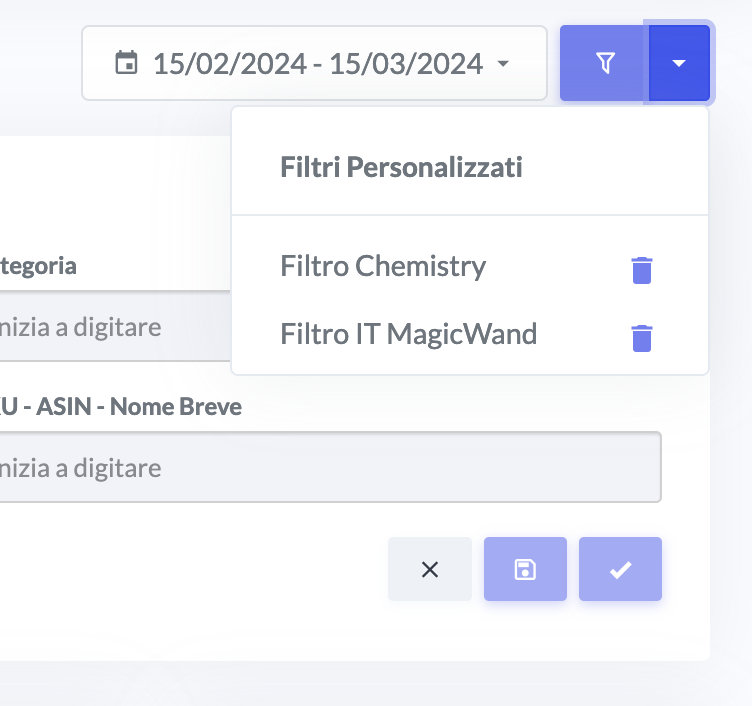
Se utilizzi spesso filtri con molte opzioni, puoi salvare un filtro per poterlo richiamare velocemente senza dover reinserire ogni volta tutte le opzioni. Una volta applicato il filtro è possibile salvarlo cliccando sul tasto con l’icona “**floppy disk**”. Si aprirà una scheda dove andrà scelto un nome per il filtro che stai salvando.
salvare un filtro
Per richiamare un filtro salvato in precedenza, clicca sulla freccia verso il basso accanto al tasto per accedere al pannello filtri.
filtri salvati
Puoi cancellare un filtro con il tasto del **Cestino.**