> For the complete documentation index, see [llms.txt](https://docs.zonwizard.com/llms.txt). Markdown versions of documentation pages are available by appending `.md` to page URLs; this page is available as [Markdown](https://docs.zonwizard.com/it/inventario/fornitori.md).
# Fornitori
## Anagrafica Fornitori
Percorso: [**Inventario → Fornitori**](https://app.zonwizard.com/analytics/supplier/list/)
La sezione **Fornitori** ti consente di gestire l’anagrafica dei tuoi fornitori e di associare a ciascuno di essi i prodotti di cui ti rifornisci.
{% hint style="info" %}
Associare correttamente i prodotti ai fornitori è fondamentale perché:
* permette la **creazione automatica degli ordini di acquisto**
* consente di calcolare correttamente quantità, prezzi e tempistiche di approvvigionamento
{% endhint %}
#### Elenco fornitori
L’elenco fornitori mostra le principali informazioni di ciascun fornitore:
* **Nome:** Nome del fornitore.
* **Prodotti:** Anteprima dei prodotti associati al fornitore.
* **Paese:** Paese di origine del fornitore.
* **Indirizzo:** Indirizzo completo del fornitore.
* **Contatti:** Email, numero di telefono e persona di riferimento.
* **Azioni**
* **Modifica**: per aggiornare le informazioni del fornitore
* **Archivia**: per rendere il fornitore non visibile nell’elenco
***
## Aggiungere un fornitore
Percorso: [**Inventario → Fornitori**](https://app.zonwizard.com/analytics/supplier/list/)
1. Clicca sul pulsante **“+”** in alto a destra
2. Si aprirà un modale in cui inserire le informazioni del fornitore
#### Campi richiesti
* **Nome**
* **Valuta**
* **Paese**
* **Indirizzo**
* **Email**
* **Telefono**
* **Persona di contatto**
* **Note**
* **Produttore interno :** Se sei un'azienda manifatturiera, puoi creare un nuovo fornitore segnalandolo come un reparto produzione interno. Questo permette quindi di generare ordini di produzione separati dagli ordini di rifornimento standard, con tempi di consegna, quantità e stati progettati per chi produce i propri prodotti.
Una volta salvato, il fornitore sarà disponibile per l’associazione dei prodotti.
***
## Modificare un fornitore
Per modificare i dati di un fornitore:
1. Individua il fornitore nell’elenco
2. Clicca su **Modifica** nella colonna **Azioni**
3. Aggiorna le informazioni desiderate e salva
***
## Archiviare un fornitore
{% hint style="info" %}
Non è possibile eliminare definitivamente un fornitore.
{% endhint %}
Per rimuoverlo dall’elenco:
1. Clicca su **Archivia** nella colonna **Azioni**
2. Il fornitore verrà reso non visibile, ma i dati storici resteranno disponibili
***
## Associare i prodotti a un fornitore
Percorso: **Inventario → Fornitori → Dettaglio Fornitore**
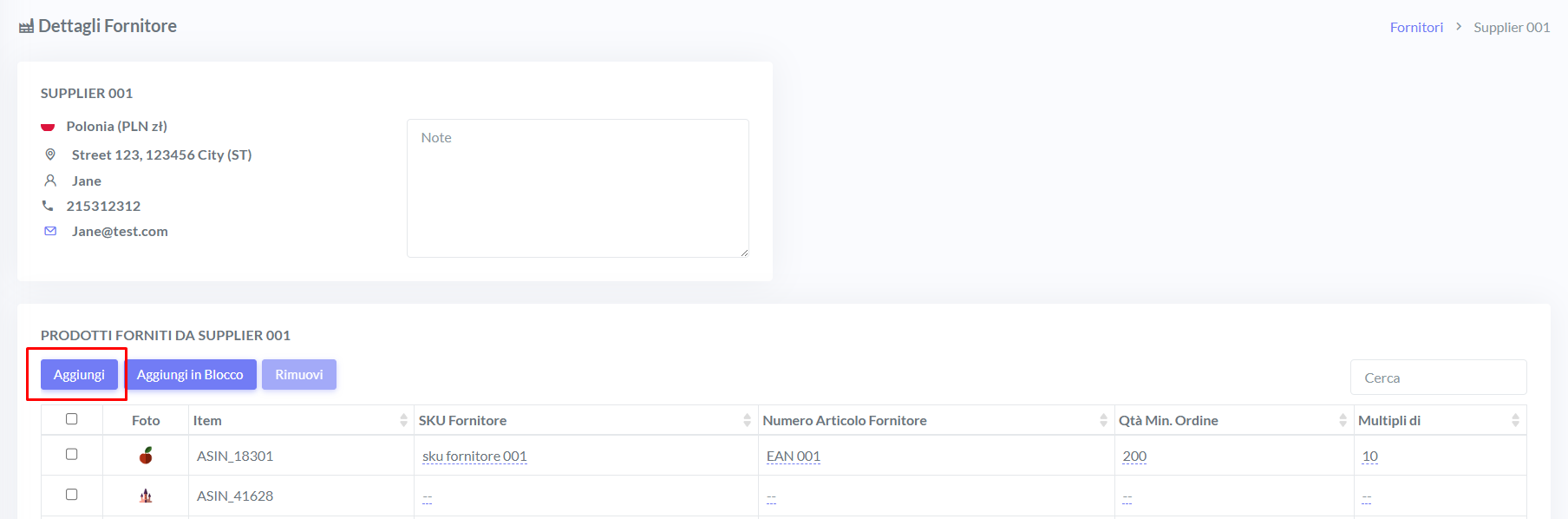
All’interno della scheda di dettaglio di un fornitore puoi associare i prodotti che acquisti da lui.
Sono disponibili **due modalità di associazione**:
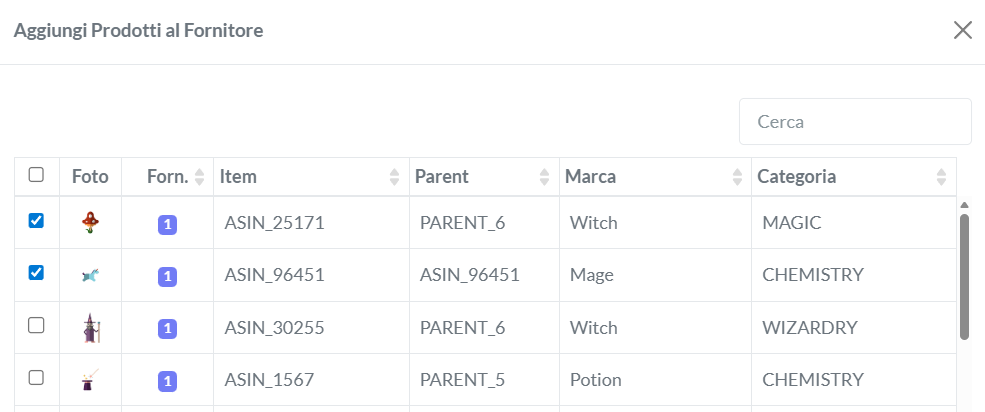
### Aggiunta manuale
Puoi inserire direttamente le informazioni del prodotto compilando i campi richiesti.
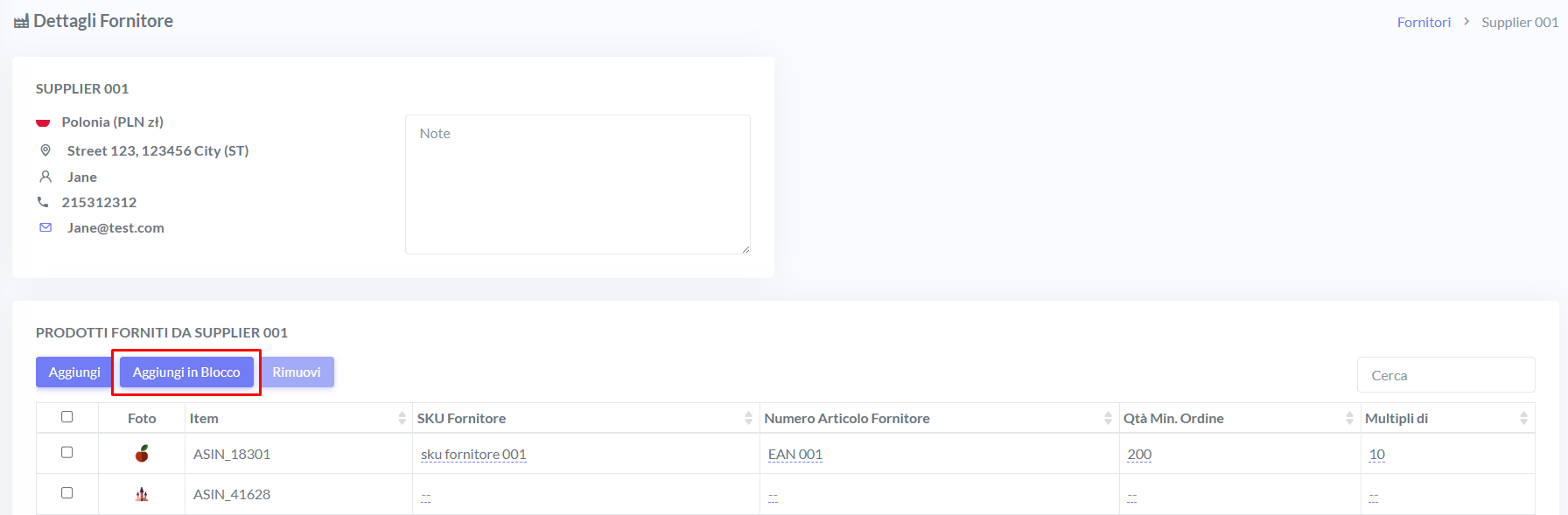
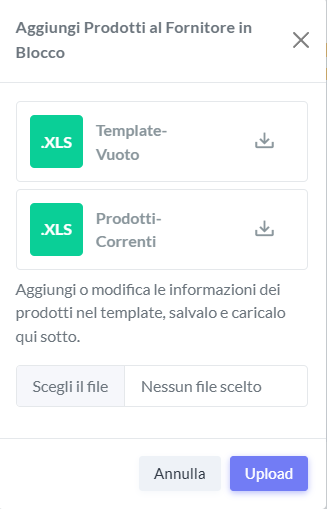
### Aggiunta tramite template Excel
Puoi caricare un file Excel precompilato con i dati dei prodotti da associare al fornitore, utile per inserimenti massivi.
### Informazioni prodotto–fornitore
Per ciascun prodotto associato a un fornitore puoi specificare:
* **SKU fornitore**\
Codice o descrizione utilizzata dal fornitore\
*(es. “Maglia Rossa XL”)*
* **ID prodotto fornitore**\
Identificativo del prodotto presso il fornitore\
*(es. EAN o codice articolo)*
* **Quantità minima ordinabile**\
Numero minimo di unità acquistabili per ordine
* **Quantità multipla**\
Incremento obbligatorio delle quantità\
*(es. minimo 100 pezzi con multipli di 10)*
{% hint style="info" %}
Queste informazioni vengono utilizzate automaticamente durante la **creazione degli ordini di acquisto**, sia manuali che automatici.
{% endhint %}