> For the complete documentation index, see [llms.txt](https://docs.zonwizard.com/llms.txt). Markdown versions of documentation pages are available by appending `.md` to page URLs; this page is available as [Markdown](https://docs.zonwizard.com/it/inventario/panoramica.md).
# Panoramica
Puoi accedere a questa sezione menù di sinistra [**Inventario >> Panoramica**](https://app.zonwizard.com/analytics/p-inventory/).
La sezione **Panoramica Inventario** ti consente di avere una visione completa e aggiornata delle giacenze, sia nel tuo magazzino interno sia nei magazzini Amazon.
In particolare, puoi utilizzare questa vista per:
* valutare le giacenze nel magazzino interno
* prendere decisioni sui prodotti e sulle quantità da acquistare dai fornitori
* monitorare le scorte nei magazzini Amazon
* decidere quali prodotti e quantità inviare ai centri logistici Amazon
* ricevere notifiche per i prodotti in esaurimento, con suggerimenti automatici sui quantitativi ottimali
{% hint style="warning" %}
Per ricevere le notifiche con un preavviso adeguato e avere una stima ottimale dei lotti da riordinare puoi verificare o modificare queste impostazioni:
* **il tempo di approvvigionamento**
* [**i coefficienti di calcolo dello stock ottimale**](/it/inventario/impostazioni-tool-inventario.md#m4s4047uxhgk)
{% endhint %}
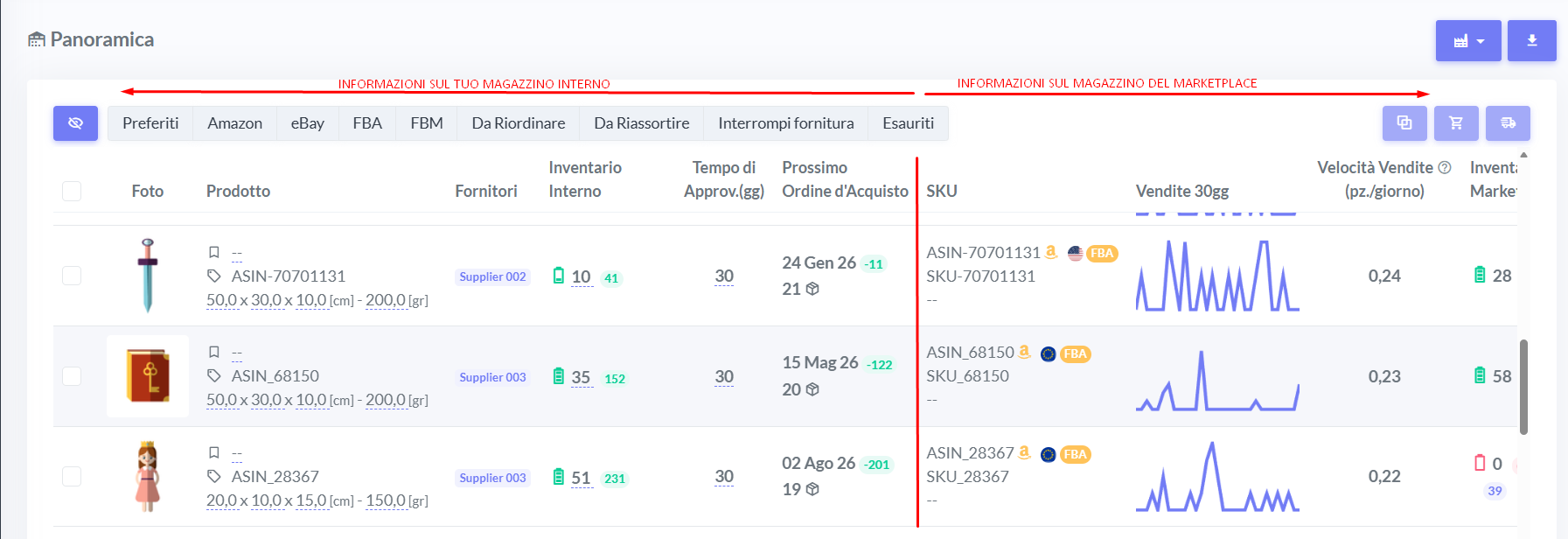
La tabella è suddivisa in due aree principali:
* **Inventario Interno** (parte sinistra): giacenze nel tuo magazzino, prep center o presso fornitori
* **Inventario Marketplace** (parte destra): giacenze nei magazzini Amazon FBA o quantità allocate per inserzioni FBM
***
## Magazzino Interno
La parte sinistra della dashboard contiene tutte le informazioni relative ai prodotti gestiti internamente.
#### Colonne disponibili
* **Foto**\
Immagine identificativa del prodotto.
* **Prodotto :**\
Nome del prodotto
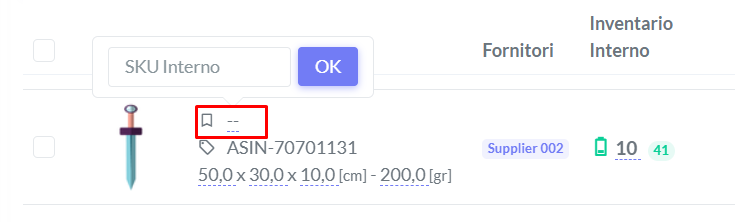
*SKU interno*\
Codice identificativo univoco del prodotto nel magazzino interno.\
È modificabile cliccando direttamente sul campo.
*ASIN*\
Codice univoco che identifica il prodotto su Amazon.
*Dimensioni e peso*\
Specifiche fisiche del prodotto, modificabili cliccando sul valore.
* **Fornitori**\
Elenco dei fornitori associati al prodotto.
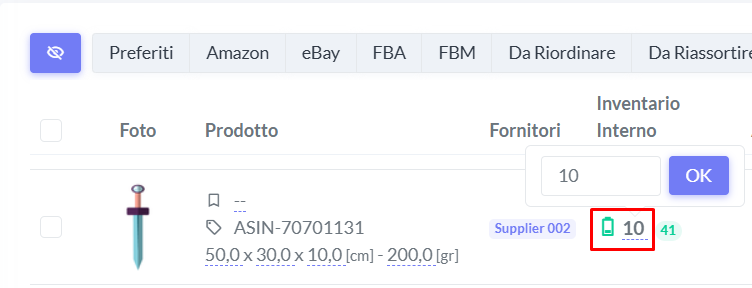
* **Inventario interno**\
Quantità attualmente disponibile e giorni di copertura stimati.\
La quantità può essere aggiornata manualmente.
* **Valore Stock**\
valore delle unità totali presenti nel magazzino interno per singolo prodotto
* **Tempo di approvvigionamento**\
Intervallo (in giorni) tra l’ordine al fornitore e l’arrivo in magazzino.\
Il valore è modificabile.
* **Prossimo ordine (di acquisto)**\
Data stimata, giorni mancanti e quantità consigliata per il riordino.\
I valori sono calcolati automaticamente in base ai tempi di approvvigionamento e ai parametri definiti in **Impostazioni Inventario**.
{% hint style="info" %}
**Nota**\
Ogni prodotto interno può essere associato a più prodotti marketplace.\
Ad esempio, lo SKU interno `0001` può essere venduto su Amazon (FBA e FBM) e su Shopify con SKU differenti.
{% endhint %}
***
### Gestione informazioni magazzino interno
#### **Assegna SKU interno**
Puoi assegnare a ogni prodotto uno **SKU interno**, utile per la tracciabilità del magazzino.
L’operazione può essere effettuata:
* direttamente dalla vista **Panoramica**
* in modalità massiva dalla sezione [**Inventario >> Upload Massivo**](https://docs.zonwizard.com/it/inventario/upload-massivo-tool-inventario#id-19iz3c7z4aa2-2)
#### **Imposta quantità di inventario disponibile**
Puoi indicare la quantità attualmente disponibile per ciascun prodotto.
Anche in questo caso puoi operare:
* direttamente dalla vista [**Panoramica**](https://app.zonwizard.com/analytics/p-inventory/)
* tramite [**Upload Massivo**](https://docs.zonwizard.com/it/inventario/upload-massivo-tool-inventario#id-6mmw9rl46s7m)
Da questa vista puoi inoltre:
* verificare i **giorni di copertura** residui
* controllare le **quantità di riordino consigliate**, calcolate automaticamente in base ai parametri impostati in **Impostazioni Inventario**
***
## Magazzino Marketplace
La parte destra della dashboard mostra le informazioni relative alle scorte sui marketplace integrati (Amazon FBA e FBM).
### Dati visualizzati
* **SKU , ASIN e NOME BREVE**\
Codici identificativi del prodotto nel marketplace di riferimento.
* **Vendite 30 giorni** \
quantità di unità vendute negli ultimi 30 giorni
* **Trend**\
Grafico dell’andamento delle unità vendute, utile per individuare variazioni nella domanda.
* **Velocità di vendita (unità/giorno)**\
Media ponderata tra le vendite degli ultimi 30 giorni e dell’ultima settimana.\
I giorni di out-of-stock sono esclusi dal calcolo.
* **Inventario marketplace**
* FBA: quantità disponibile nei magazzini Amazon
* FBM: quantità allocata per inserzione\
Include anche la stima dei giorni di copertura.
* **Valore stock**\
totale valore stock presente nel magazzino Amazon
* **Tempo di spedizione ad Amazon**\
Giorni necessari per inviare i prodotti dal magazzino interno ad Amazon.\
Modificabile cliccando sul campo.
* **Prossimo riassortimento**\
Data prevista, giorni rimanenti e quantità consigliata per evitare rotture di stock.\
I valori sono calcolati automaticamente in base ai parametri di **Impostazioni Inventario**.
#### Colonna Azioni
* ⭐ **Preferito**: contrassegna il prodotto per filtri rapidi
* 🚚 **Spedito ad Amazon**
* **❌ Interrompi fornitura**: abilita o disabilita gli avvisi di riassortimento
* 🔀 **Separa**: separa prodotti precedentemente uniti sotto lo stesso SKU interno
* 👁 **Dettaglio**: apre la scheda di dettaglio dell’inventario
In questa sezione puoi inoltre:
* monitorare i **giorni di stock disponibili**
* verificare le **quantità da inviare ad Amazon** per mantenere il livello di scorte desiderato
Se lo stesso ASIN è venduto con più SKU, questi vengono automaticamente associati allo stesso prodotto di inventario.
***
## Riordinare prodotti dal fornitore
Percorso: [**Inventario → Panoramica**](https://app.zonwizard.com/analytics/p-inventory/)
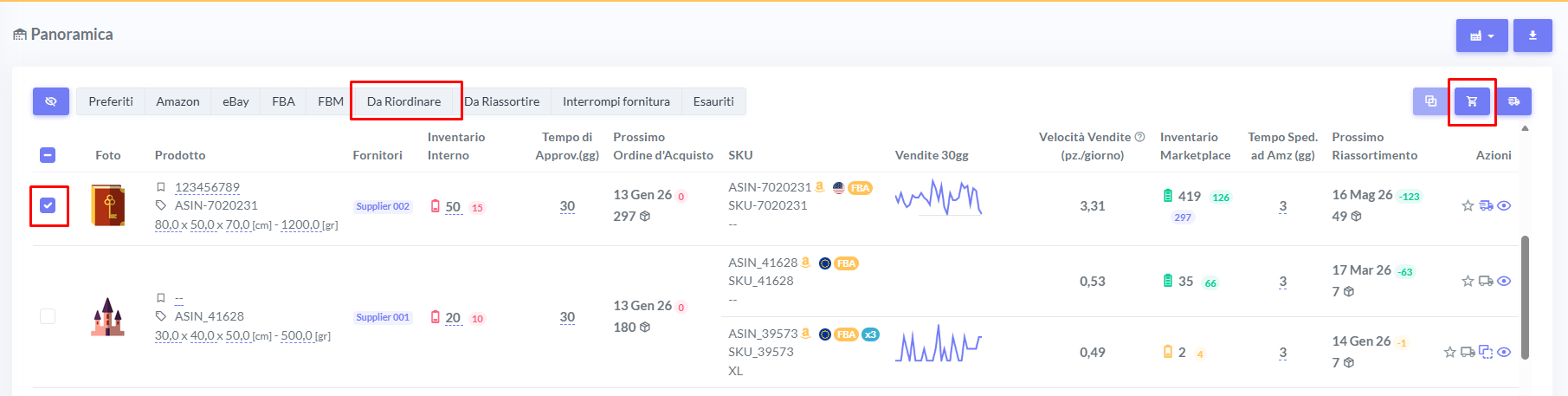
1. Filtra i prodotti **Da riordinare**
2. Seleziona i prodotti tramite checkbox
3. Clicca sull’icona del **carrello**
Il sistema genera automaticamente un ordine di acquisto.\
Se i prodotti appartengono a fornitori diversi, verrà creato un ordine separato per ciascun fornitore.
{% hint style="info" %}
**Nota**\
Puoi creare ordini anche automaticamente dalla sezione **Inventario >> Ordini d’Acquisto**
{% endhint %}
***
## Riassortire prodotti verso Amazon
Percorso: [**Inventario → Panoramica**](https://app.zonwizard.com/analytics/p-inventory/)
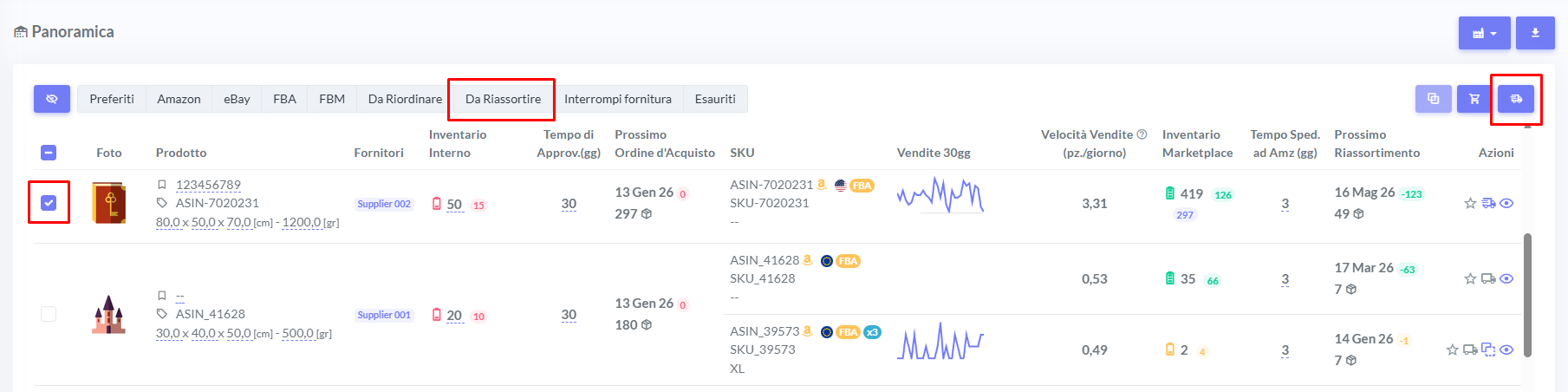
1. Filtra i prodotti **Da riassortire**
2. Seleziona i prodotti
3. Clicca sull’icona del **camioncino**
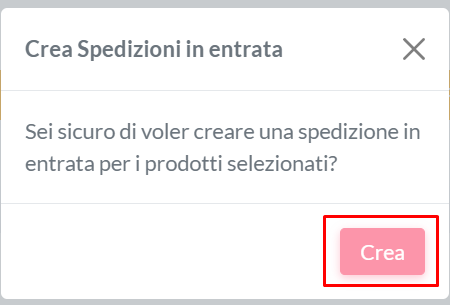
4. Clicca su **CREA** per generare la spedizione inbound
Se i prodotti appartengono a integrazioni diverse, verrà creata una spedizione per ciascuna integrazione.
{% hint style="info" %}
**Nota**\
Puoi gestire le spedizioni anche dalla sezione **Inventario → Spedizioni FBA**
{% endhint %}
***
## Unisci prodotti in inventario
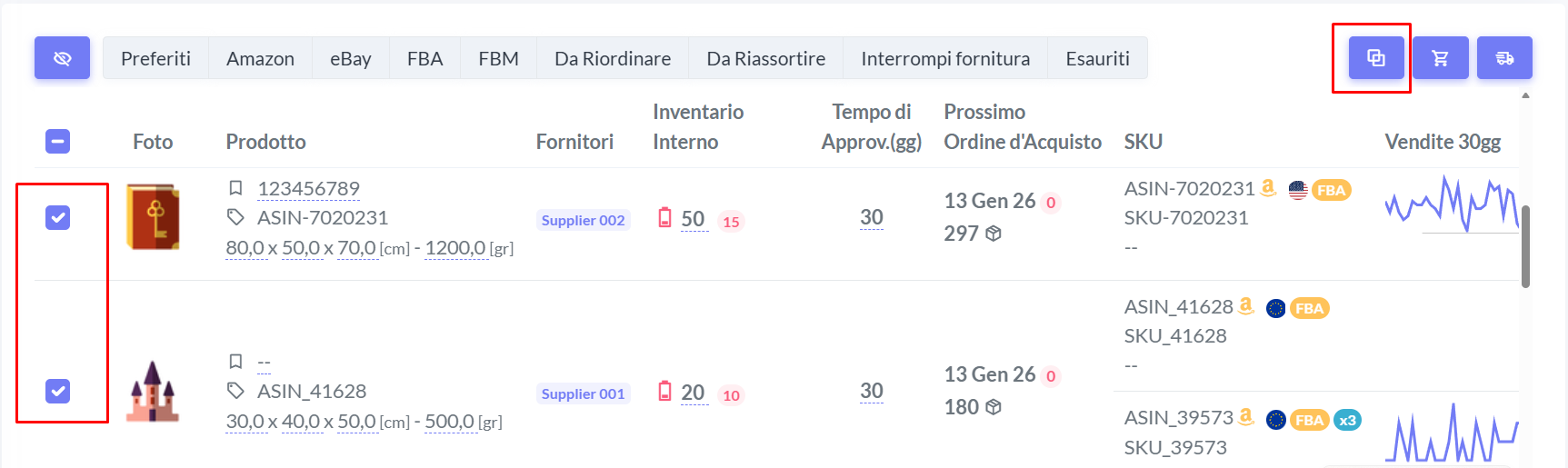
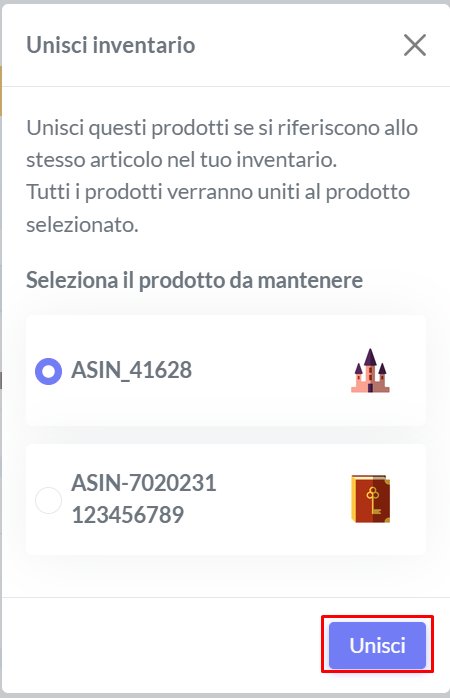
Puoi unire prodotti venduti su diversi marketplace sotto lo stesso **SKU di inventario interno**.
1. Seleziona i prodotti tramite checkbox
2. Clicca su **Unisci inventario**
3. Seleziona il prodotto principale nel modale
4. Clicca su **Unisci**
***
## Filtri
#### Filtri rapidi
* Nascondi annunci inattivi
* Preferiti
* Piattaforme ( Amazon, eBay..)
* FBA
* FBM
* Da riordinare
* Da riassortire
* Interrotto
* Esauriti
#### Filtra nelle colonne
È possibile effettuare ricerche all’interno delle singole colonne. Facendo clic sull’intestazione della colonna, si apre un menu a tendina che consente di filtrare e consultare i dati secondo le proprie esigenze.
#### Personalizza colonne
Tramite il pannello dei filtri laterale, è possibile selezionare o nascondere le colonne da visualizzare in base alle proprie preferenze.
#### Reimposta colonne
Per **reimpostare l'ordinamento delle colonne** clicca sull'icona laterale "reimposta colonne" e conferma l'operazione cliccando sul tasto blu reimposta colonne.
***
## Cerca inventario prodotti
Tramite il campo di ricerca nella barra superiore è possibile individuare i prodotti nell’elenco.
Puoi effettuare la ricerca in base a:
* **nome breve** ([assegnato dall’utente](/it/profitto/prodotti/dettagli-prodotto.md#wcylck96e9ex))
* **SKU**
* **ASIN**
* **Marca**
* **Categoria**
## Report Inventario
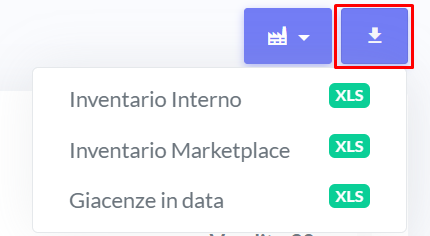
Dalla sezione [**Inventario >> Panoramica**](https://app.zonwizard.com/analytics/p-inventory/) puoi scaricare:
* **Inventario Interno(.xls)**
Visualizza le **quantità correnti disponibili nel magazzino interno ed il suo valore stock**, con tutte le principali informazioni utili per monitorare le scorte e pianificare gli approvvigionamenti:
* **ASIN**
* **Prodotto**
* **Marca**
* **Quantità inventario interno**
* **Valore dello stock**
* **Quantità in ordine**
* **Velocità di vendita**
* **Giorni di stock**
* **Tempo di approvvigionamento**
* **Lotto ottimale**
* **Data del prossimo ordine**
* **Inventario Marketplace (.xls)**
Visualizza le **quantità e lo stato delle scorte disponibili su Amazon** per ciascun prodotto, insieme alle principali informazioni utili per monitorare l'inventario e pianificare i riassortimenti.
I dati disponibili includono:
* **SKU**
* **ASIN**
* **Nome breve**
* **Regione**
* **Logistica**
* **Quantità Inventario marketplace**
* **Disponibilità unità**
* **Unità in entrata**
* **Unità in trasferimento**
* **Unità riservate**
* **Unità non elaborabili**
* **Valore stock corrente della merce sul marketplcae**
* **Vendite ultimi 30 giorni**
* **Velocità di vendita**
* **Giorni in stock**
* **Tempo di spedizione ad Amazon**
* **Lotto ottimale**
* **Data del prossimo riassortimento**
* **Ordinato ( false/true)**
* **Interrompi fornitura (false /true)**
* **Giacenza in data (.xls)**
Permette di visualizzare la **quantità e il valore dello stock presente a una data specifica**, utile in particolare per la **valorizzazione delle rimanenze di magazzino a fine anno (31/12)** ai fini fiscali e contabili.
Il report comprende:
* **ASIN**
* **SKU**
* **Marca**
* **Nome**
* **Regione**
* **Unità in entrata**
* **Unità disponibili**
* **Unità in trasferimento**
* **Unità riservate**
* **Unità non elaborabili**
* **Totale unità**
* **Valore dello stock**
* **Valuta**
### Giacenze in data
{% hint style="info" %}
Il report **giacenze in data** è utile per avere la situazione del valore dello stock a fine anno , informazione importante ai fiscali .
{% endhint %}
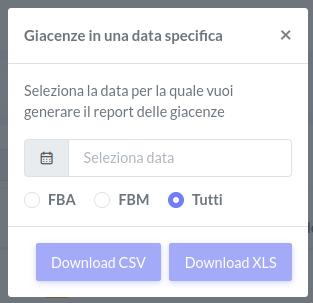
Selezionando questo tipo di report puoi visualizzare la **situazione quantitativa ed economica dell’inventario presente sul marketplace a una data specifica**, con evidenza sia delle quantità disponibili sia del relativo valore dello stock.
Si aprirà un modale dove potrai selezionare i seguenti filtri:
* Data
* FBA
* FBM
* Tutto
Una volta selezionati potrai scaricare in formato CSV o XLS.