> For the complete documentation index, see [llms.txt](https://docs.zonwizard.com/llms.txt). Markdown versions of documentation pages are available by appending `.md` to page URLs; this page is available as [Markdown](https://docs.zonwizard.com/it/inventario/spedizioni-fba.md).
# Spedizioni FBA
La sezione [**Inventario >> Spedizioni FBA**](https://app.zonwizard.com/analytics/inbound-shipment/list/) ti consente di **creare, gestire e monitorare** le spedizioni inbound verso i centri logistici Amazon FBA, seguendo l’intero flusso operativo dalla preparazione dei prodotti fino alla ricezione da parte di Amazon.
## Elenco spedizioni
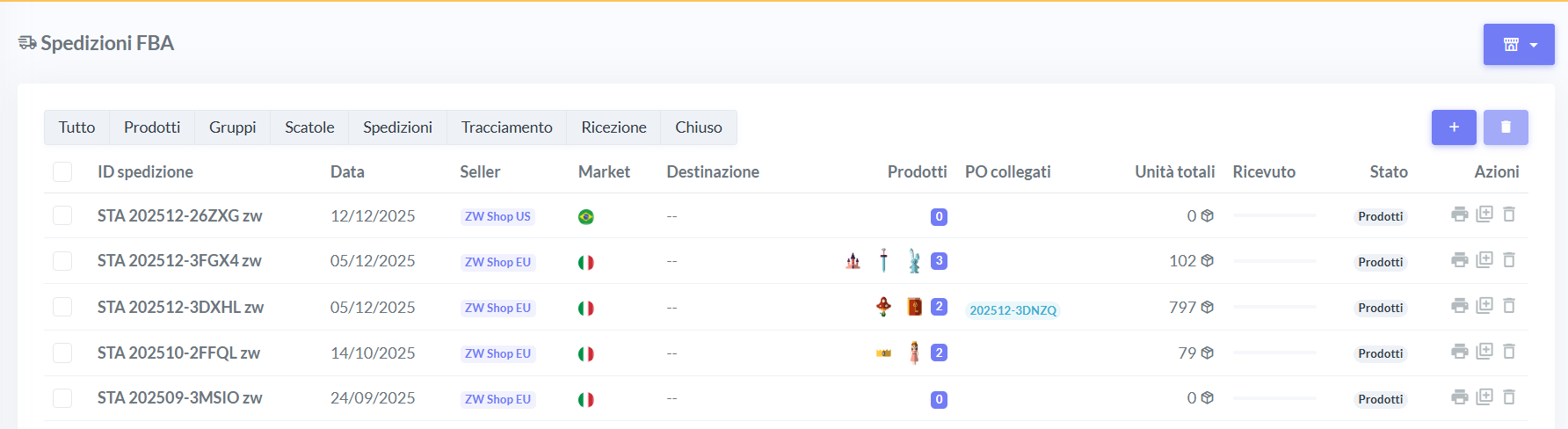
L’elenco mostra tutte le spedizioni FBA create e il loro stato di avanzamento.
#### Colonne disponibili
* **ID Spedizione**\
Numero identificativo univoco della spedizione inbound FBA.
* **Data di creazione**\
Data in cui la spedizione è stata generata nel sistema.
* **Seller**\
Venditore di riferimento.
* **Market**\
Marketplace Amazon di destinazione.
* **Destinazione**\
Centro logistico Amazon verso cui viene inviata la merce.
* **Prodotti**\
Numero di SKU inclusi nella spedizione.
* **PO collegati**\
Ordini di acquisto del fornitore associati alla spedizione FBA.
* **Unità totali**\
Numero complessivo di unità contenute nella spedizione.
* **Ricevuto**\
Barra di avanzamento che indica lo stato di ricezione delle unità nei magazzini Amazon.
* **Stato**\
Mostra la fase di avanzamento della spedizione.
### Azioni
La colonna **Azioni** consente di gestire rapidamente le spedizioni:
* **Stampa etichette articolo**\
Apre la sezione *Stampa Etichette*, dove puoi scegliere:
* modalità di stampa (**termica** o **standard**)
* larghezza e altezza dell’etichetta (in cm)
* **Duplica spedizione**\
Duplica una spedizione mantenendo prodotti, quantità e destinazione.\
Utile per spedire nuovamente gli stessi articoli con gli stessi quantitativi.
* **Elimina spedizione**\
Elimina la spedizione selezionata.
***
### Filtri
Puoi utilizzare la barra superiore per filtrare le spedizioni in base allo **stato di avanzamento**:
* **Prodotti** – Selezione e conferma degli articoli
* **Gruppi** – Raggruppamento dei prodotti
* **Scatole** – Assegnazione dei prodotti ai colli
* **Spedizioni** – Creazione e conferma della spedizione
* **Tracciamento** – Inserimento e monitoraggio dei tracking
* **Ricezione** – Stato di ricezione nei magazzini Amazon
* **Chiuso** – Spedizioni completate
Cliccando sull’icona in alto a destra puoi inoltre **filtrare per marketplace**.
***
## Creare spedizioni inbound FBA
Con ZonWizard puoi creare spedizioni verso Amazon FBA in modo semplice e automatizzato.
I principali vantaggi sono:
* inclusione automatica dei prodotti in esaurimento
* calcolo automatico delle quantità in base a:
* velocità di vendita
* giorni di stock desiderati
* ottimizzazione dell’imballaggio nel **minor numero di scatole**, rispettando peso e dimensioni definite
Percorso: [**Inventario >> Spedizioni FBA**](https://app.zonwizard.com/analytics/inbound-shipment/list/)
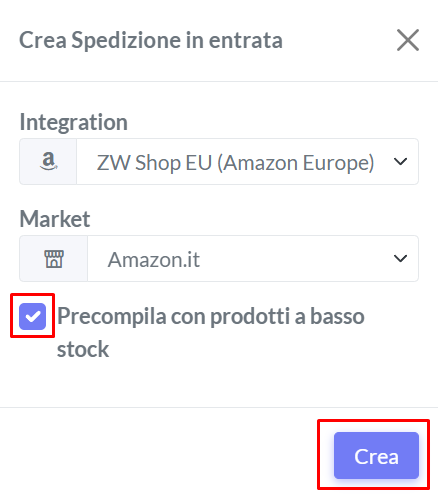
1. Clicca sul pulsante **“+”**
2. Seleziona l’integrazione e il marketplace di destinazione
3. Scegli se **precompilare la spedizione con prodotti a basso stock**
* Se attivi l’opzione, ZonWizard aggiungerà automaticamente i prodotti in esaurimento
* Se non attivi l’opzione, potrai aggiungere manualmente i prodotti
***
## Gestione spedizione inbound
Percorso: [**Inventario → Spedizioni FBA → Dettaglio Spedizione**](https://app.zonwizard.com/analytics/inbound-shipment/90179/update/)
Una volta creata la spedizione, puoi gestirne tutte le fasi operative.\
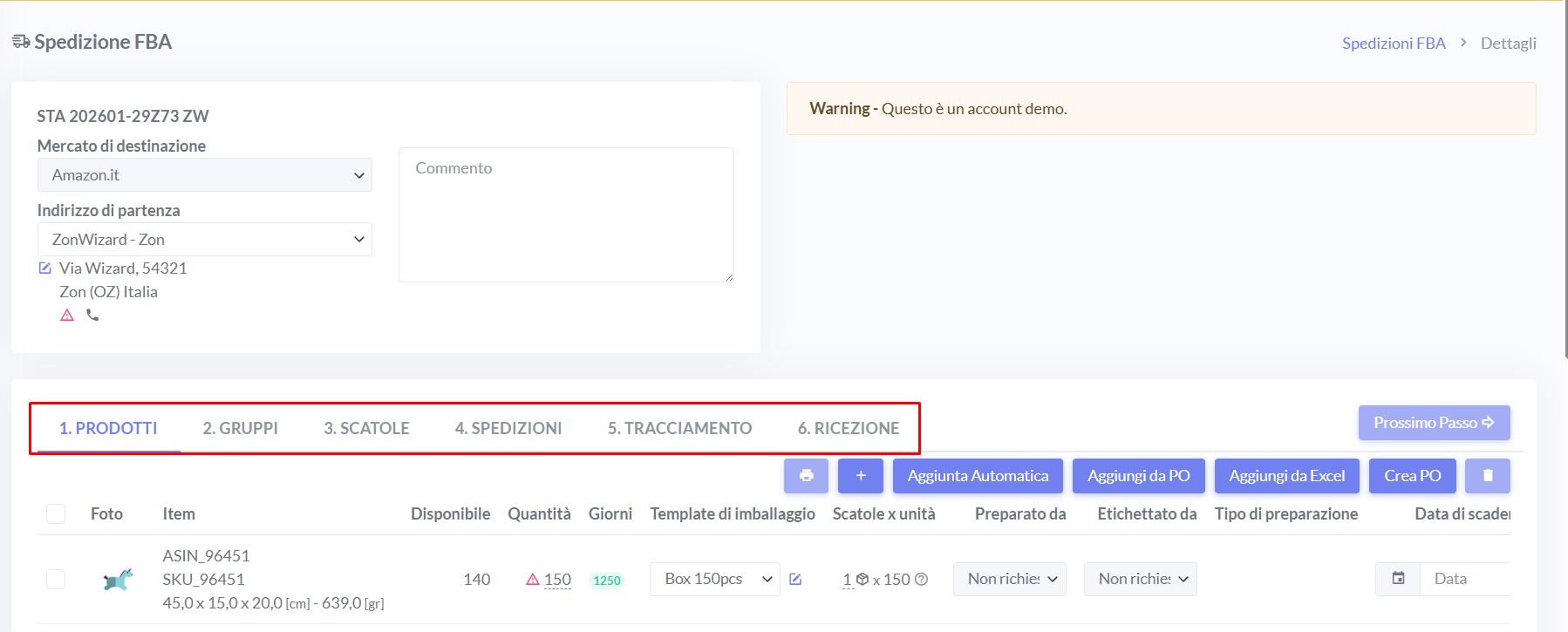
Il processo è suddiviso in **step sequenziali**, visibili nella parte superiore della pagina:
* Prodotti
* Gruppi
* Scatole
* Spedizioni
* Tracciamento
* Ricezione
* Chiuso
***
### Fase 1: Prodotti
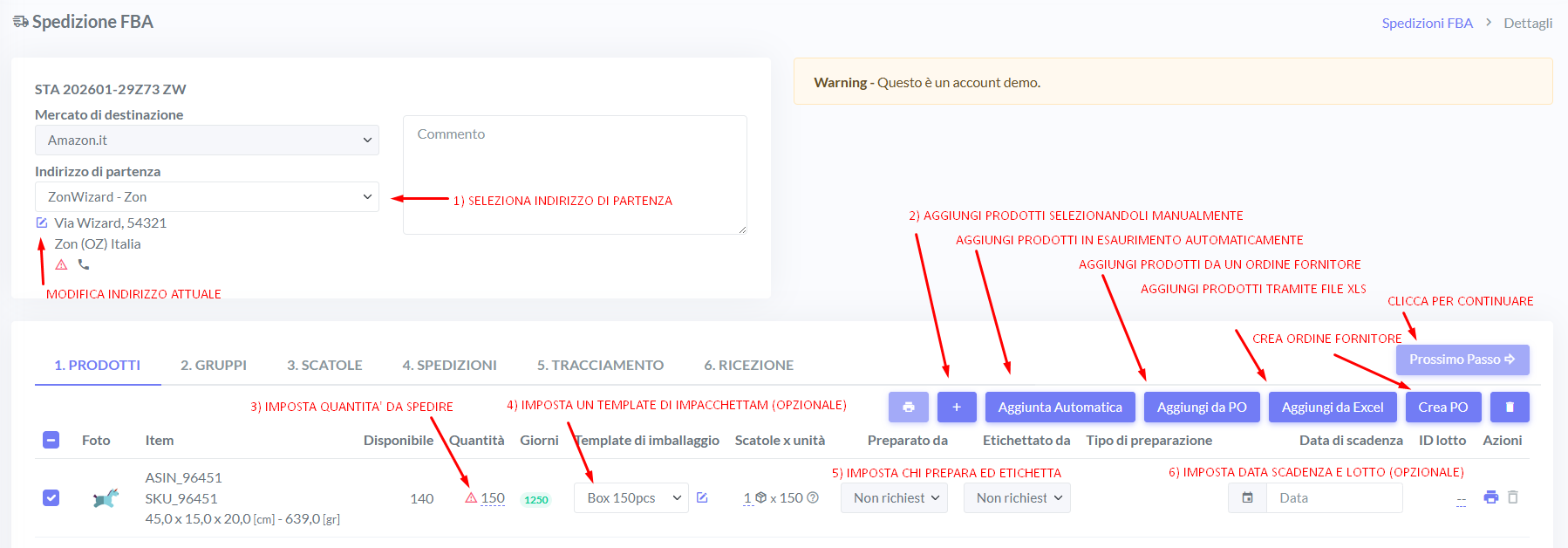
In questa fase inserisci tutte le informazioni necessarie per la corretta creazione della spedizione.
1. Indica l’**indirizzo di partenza** (incluso numero di telefono, obbligatorio)
2. Aggiungi i prodotti, se non già inseriti automaticamente
3. Specifica le **quantità da spedire**
4. Seleziona la **modalità di spedizione**:
* prodotti singoli
* template di imballaggio
5. Indica chi si occupa di **preparazione ed etichettatura**:
* Amazon
* Seller
* Non richiesto
6. *(Facoltativo)* Inserisci:
* data di scadenza
* lotto di produzione
7. Stampa le **etichette prodotto**
Al termine, procedi allo step successivo.
***
### Fase 2: Gruppi
Questa fase è visibile solo se Amazon propone la spedizione in **gruppi separati**.\
In tal caso, seleziona il raggruppamento desiderato.
***
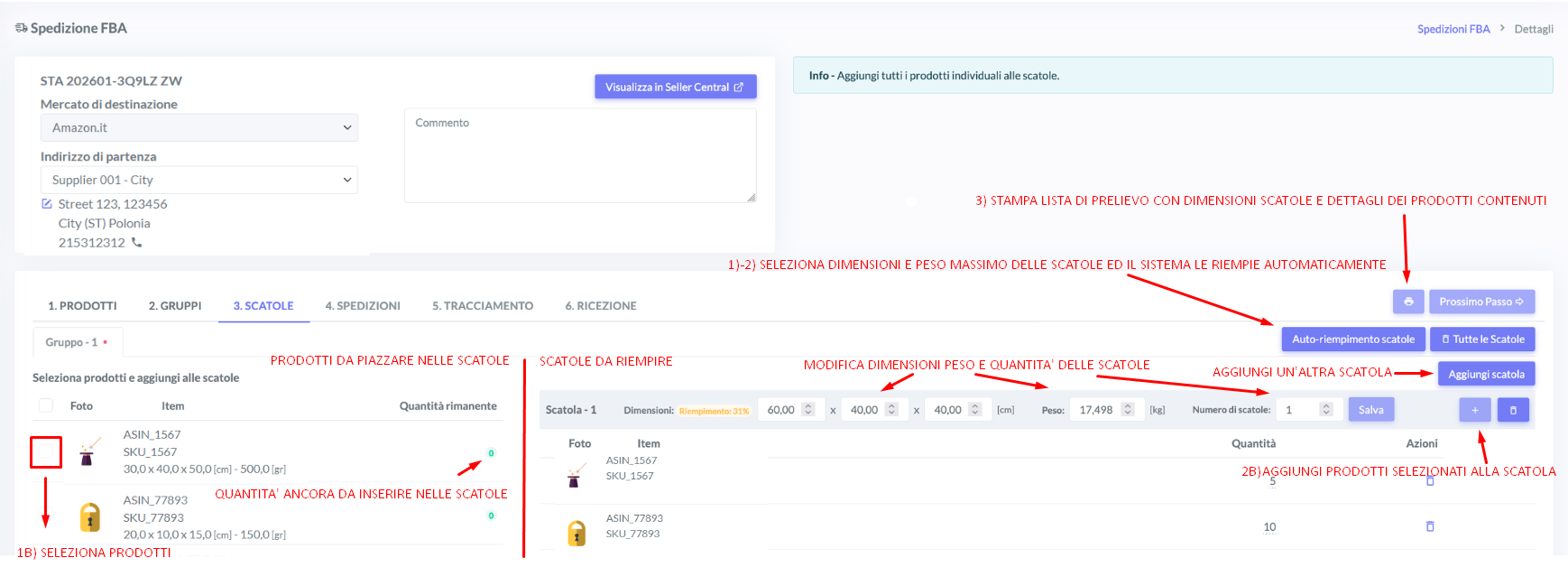
### Fase 3: Scatole
Questa fase è disponibile solo se hai scelto di spedire **prodotti singoli**.
Qui puoi:
* creare le scatole specificando dimensioni, peso e quantità
* assegnare i prodotti a ciascuna scatola
* stampare la **lista di prelievo**
#### Auto-riempimento scatole
Puoi utilizzare la funzione di **Auto-riempimento**:
* inserisci dimensioni e peso massimo della scatola
* il sistema genera automaticamente l’imballaggio nel minor numero di scatole possibile
Quando tutte le unità sono inscatolate, puoi procedere alla fase successiva.
***
### Fase 4: Spedizioni
In questa fase definisci i dettagli logistici della spedizione:
1. Seleziona l’**opzione di posizionamento** (uno o più centri logistici)
2. Scegli la modalità di trasporto:
* **SPD** – piccoli pacchi
* **LTL / FTL** – carico parziale o completo
3. Se utilizzi LTL/FTL, indica:
* dimensioni pallet
* peso pallet
4. Seleziona:
* corriere
* finestra di consegna
5. Accetta la **spesa proposta** per procedere alla fase successiva
***
### Fase 5: Tracciamento
In questa fase puoi:
* stampare le etichette per scatole e pallet
* inserire i **tracking number.** Questi verranno inviati ad Amazon che potrà monitorare la spedizione
***
### Fase 6: Ricezione
In questa fase Amazon riceve progressivamente i prodotti.
* ZonWizard aggiorna automaticamente le quantità ricevute
* non è richiesto alcun intervento manuale
{% hint style="info" %}
**Nota**\
Quando la spedizione entra in fase di ricezione:
* la giacenza viene scalata dall’inventario interno
* viene automaticamente aggiornato il costo medio dei prodotti FBA, considerando le nuove unità ricevute e le giacenze residue
{% endhint %}
***
### Fase 7: Chiuso
Quando Amazon segnala il completamento della spedizione:
* lo stato viene aggiornato automaticamente
* puoi verificare eventuali **discrepanze** tra unità spedite e ricevute