> For the complete documentation index, see [llms.txt](https://docs.zonwizard.com/llms.txt). Markdown versions of documentation pages are available by appending `.md` to page URLs; this page is available as [Markdown](https://docs.zonwizard.com/it/profitto/bilancio.md).
# Bilancio
In questa sezione puoi vedere il bilancio di tutte le entrate e le uscite con una scomposizione dettagliata di tutte le voci di costo per settimana, mese o anno.
Puoi accedere a questa sezione dal menu [**Profitto >> Bilancio**](https://app.zonwizard.com/profit/balance/)
## Filtri avanzati
In questa sezione è disponibile il pannello filtri avanzati accessibile dal tasto con l’icona **“imbuto”** in alto a destra.

Tramite questo pannello puoi filtrare i dati selezionando uno o più dei seguenti parametri:
* **Logistica:** FBA o FBM
* **Piattaforma:** Amazon o eBay e Shopify
* **Marketplace:** (es: amazon.de, amazon.fr…)
* **Categoria:** categoria merceologica dei prodotti rilevata dal marketplace
* **Marca:** marchio dei prodotti
* **Parent:** prodotto padre di un gruppo di ASIN
* **SKU - ASIN - Nome Breve:** prodotto

### Salva filtri
Se utilizzi spesso filtri con molte opzioni, puoi salvare un filtro per poterlo richiamare velocemente senza dover reinserire ogni volta tutte le opzioni. Una volta applicato il filtro è possibile salvarlo cliccando sul tasto con l’icona “**floppy disk**”. Si aprirà una scheda dove andrà scelto un nome per il filtro che stai salvando.
salvare un filtro
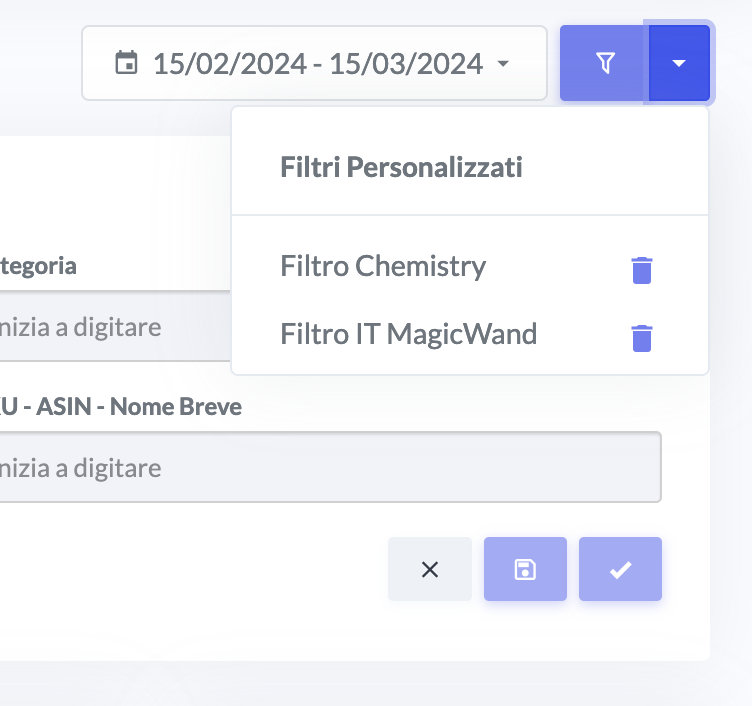
Per richiamare un filtro salvato in precedenza, clicca sulla freccia verso il basso accanto al tasto per accedere al pannello filtri.
filtri salvati
Puoi cancellare un filtro con il tasto del **Cestino.**
## Impatto percentuale dei costi
Passando con il cursore sopra agli importi è possibile visualizzare la percentuale ovvero la quota rispetto al totale dei ricavi del periodo. La percentuale è anche rappresentata graficamente nella barra rossa sotto l'importo rispetto alla barra blu che rappresenta il 100% dei ricavi.
## Avviso per importi fuori media
Gli importi che risultano superiori alla media vengono evidenziati con un triangolo giallo e passando il cursore viene indicato di quanto l'importo si discosta rispetto al valore medio.
Avvisi per importi superiori alla media
{% hint style="danger" %}
questo è il simbolo di Warning che avvisa l'utente di uno scostamento superiore alla media rispetto ai precedenti importi
{% endhint %}
## Valutazione importi / percentuali
Tramite la barra di selezione superiore puoi scegliere se visualizzare la tabella con gli importi oppure con le percentuali.
{% hint style="info" %}
La valutazione dei costi in percentuale permette di valutare l'impatto dei costi nei diversi periodi indipendentemente dalla variazione dei ricavi.
{% endhint %}
## Scomposizione periodo
Tramite la barra di selezione superiore puoi avere la scomposizione del bilancio in base ai seguenti intervalli:
* **Mese**
* **Anno**