> For the complete documentation index, see [llms.txt](https://docs.zonwizard.com/llms.txt). Markdown versions of documentation pages are available by appending `.md` to page URLs; this page is available as [Markdown](https://docs.zonwizard.com/it/profitto/dashboard-tool-profitto.md).
# Dashboard (tool Profitto)
Puoi accedere a questa sezione dal menù di sinistra [**Profitto >> Dashboard**](https://app.zonwizard.com/profit/dashboard/)
In questa sezione puoi visualizzare i grafici relativi a:
Dashboard profitto
* **Trend:** questo grafico mostra ricavi costi e profitti nel periodo selezionato, su base giornaliera, settimanale o mensile. Puoi cambiare il periodo di raggruppamento con i tasti all'interno del grafico.
* **Redditività:** ricavi, costi e profitti complessivi nel periodo selezionato.
* **Ordini-Resi:** numero di ordini e resi nel periodo selezionato, su base giornaliera, settimanale o mensile.
* **Vendite:** percentuale di ordini derivanti da PPC, da promozioni o da vendite organiche, nel periodo selezionato.
* **Markets:** i principali KPI (Ricavi, Profitti, Margine, ROI) per ogni marketplace, puoi cambiare il KPI mostrato utilizzando i tasti all'interno del grafico.
* **Voci di costo:** la percentuale delle diverse tipologie di costi sostenuti nel periodo
Inoltre nelle altre singole schede puoi trovare la scomposizione di tutti gli importi:
* **Profitto:** l’importo derivante dalla somma di ricavi e costi nel periodo selezionato
* **Ordini:** l’importo derivante dalla somma degli ordini
* prodotti
* spedizioni
* pacchi regalo
* promozioni
* **PPC**: costi pubblicitari con esplicitate le percentuali rilevanti di ACOS e TACOS
* **COGS:** l 'importo derivante dalla somma dei costi prodotti, costi sped. FBM, costo prodotti persi e costo prodotti resi**.** Qui viene anche esplicitato il ROI % e l'impatto % rispetto ai ricavi
* **Commissioni:**
* Comm FBA x unità
* Comm. segnalazione
* Storno sped FBA
* Comm trattenute resi
* Comm chiusura
* sottoscrizione Market
* **Resi:** l'importo totale derivante dalla somma dei resi. Qui viene esplicitato il totale delle unità e l'impatto % rispetto ai ricavi
## Confronto KPI fra periodi
Sempre nella Dashboard Profitto, puoi confrontare i tuoi risultati attuali con quelli del periodo precedente o con lo stesso periodo dell’anno scorso per avere un quadro più chiaro delle performance e della loro evoluzione e per monitorare l’andamento del tuo business
Troverai il pulsante di attivazione del confronto accanto alla selezione del periodo.\
Cliccando sulla freccia del menu a tendina, potrai scegliere tra:
* Confronto con il periodo precedente
* Confronto con lo stesso periodo dell’anno scorso
{% hint style="info" %}
**Nota:** per impostazione predefinita, il confronto sarà attivo sul periodo precedente.
{% endhint %}
Attivando il confronto, vedrai delle freccette accanto ai KPI nella parte superiore della Dashboard.
\
Queste ti mostreranno immediatamente se i tuoi risultati stanno migliorando o peggiorando rispetto al periodo selezionato.
## Filtri avanzati
In questa sezione è disponibile il pannello filtri avanzati accessibile dal tasto con l’icona **“imbuto”** in alto a destra.

Tramite questo pannello puoi filtrare i dati selezionando uno o più dei seguenti parametri:
* **Logistica:** FBA o FBM
* **Piattaforma:** Amazon o eBay
* **Marketplace:** (es: amazon.de, amazon.fr…)
* **Categoria:** categoria merceologica dei prodotti rilevata dal marketplace
* **Marca:** marchio dei prodotti
* **Parent:** prodotto padre di un gruppo di ASIN
* **SKU - ASIN - Nome Breve:** prodotto

### Salva filtri
Se utilizzi spesso filtri con molte opzioni, puoi salvare un filtro per poterlo richiamare velocemente senza dover reinserire ogni volta tutte le opzioni. Una volta applicato il filtro è possibile salvarlo cliccando sul tasto con l’icona “**floppy disk**”. Si aprirà una scheda dove andrà scelto un nome per il filtro che stai salvando.
salvare un filtro
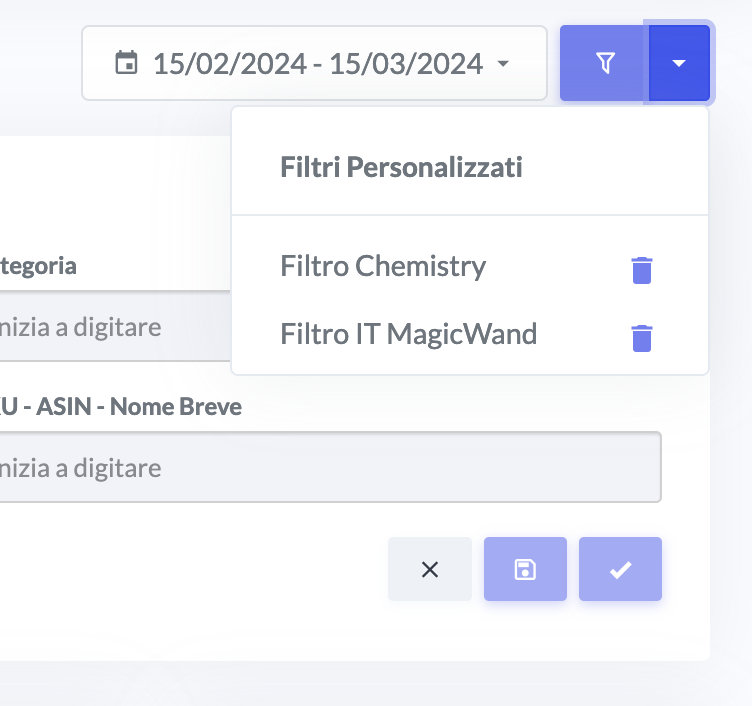
Per richiamare un filtro salvato in precedenza, clicca sulla freccia verso il basso accanto al tasto per accedere al pannello filtri.
filtri salvati
Puoi cancellare un filtro con il tasto del **Cestino.**