> For the complete documentation index, see [llms.txt](https://docs.zonwizard.com/llms.txt). Markdown versions of documentation pages are available by appending `.md` to page URLs; this page is available as [Markdown](https://docs.zonwizard.com/it/inventario/ordini-dacquisto.md).
# Ordini d'acquisto
La sezione [**Inventario >> Ordini di Acquisto**](https://app.zonwizard.com/analytics/supplier-order/list/) ti consente di creare, monitorare e gestire gli ordini verso i fornitori, seguendone l’intero ciclo di vita: dalla richiesta di preventivo fino alla ricezione della merce.
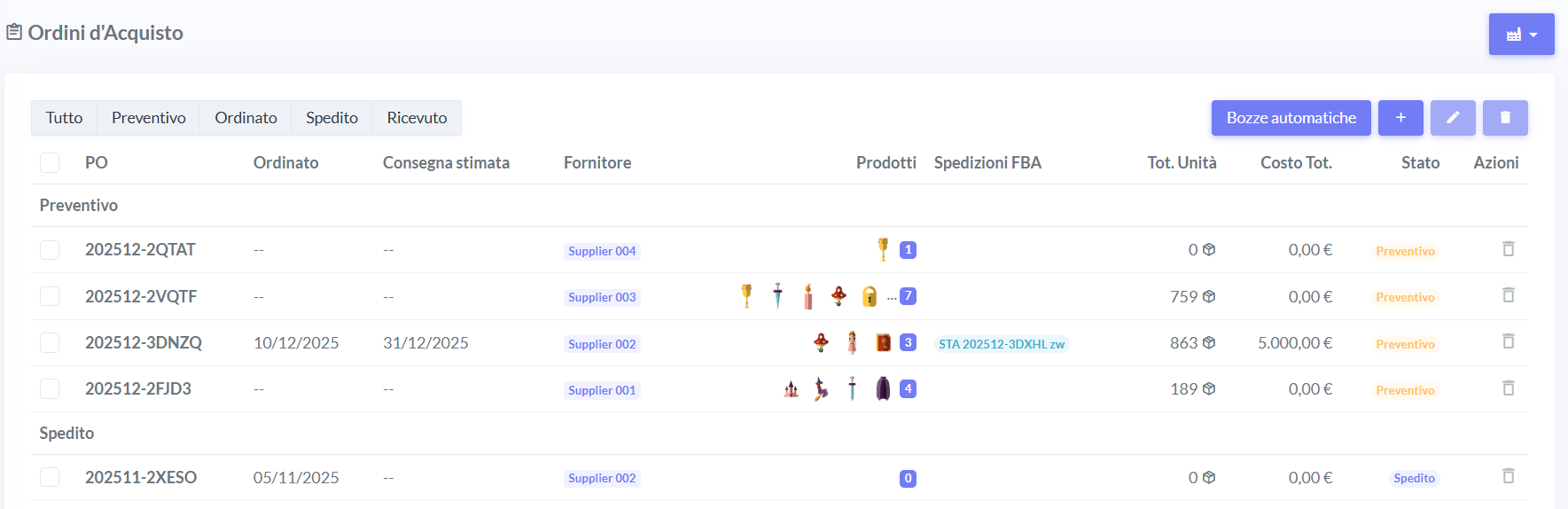
Questa vista mostra l’elenco di tutti gli ordini di acquisto e il loro stato di avanzamento.
#### Colonne disponibili
* **PO**\
Numero identificativo interno assegnato all’ordine di acquisto.
* **Ordinato**\
Data di conferma dell’ordine. Il campo viene compilato automaticamente al momento della conferma.
* **Consegna stimata**\
Data prevista di consegna. Viene compilata automaticamente quando l’ordine viene contrassegnato come spedito.
* **Fornitore**\
Nome del fornitore associato all’ordine.
* **Prodotti**\
Elenco dei prodotti inclusi nell’ordine.\
Un’icona di avviso segnala se uno o più prodotti sono già presenti in un altro ordine non ancora confermato verso un fornitore diverso.
* **Spedizioni FBA**\
Numero identificativo delle eventuali spedizioni FBA collegate all’ordine.
* **Tot. Unità**\
Numero totale di unità incluse nell’ordine di acquisto.
* **Costo totale**\
Importo complessivo dell’ordine, calcolato in base alle quantità e ai prezzi dei prodotti.
* **Stato**\
Stato operativo dell’ordine:
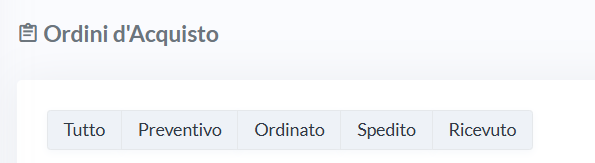
* Preventivo
* Ordinato
* Spedito
* Ricevuto
Questo campo consente di monitorare facilmente l’avanzamento di ciascun ordine.
* **Azioni**\
Permette di eseguire operazioni rapide sull’ordine (ad esempio eliminazione tramite icona del cestino).
Gli ordini vengono **automaticamente raggruppati per stato** (Preventivo, Ordinato, Spedito, Ricevuto) per facilitare la consultazione.
***
## Filtri
### Filtri rapidi
Dalla barra superiore puoi filtrare rapidamente gli ordini in base allo stato o ad altre categorie disponibili.
### Filtra per fornitore
In alto a destra della pagina puoi filtrare gli ordini in base al fornitore.
***
## Creare ordini di acquisto
Con ZonWizard puoi creare ordini di acquisto in modo **automatico o manuale**.
Le quantità suggerite vengono calcolate in base a:
* velocità di vendita
* giorni di giacenza massima
* quantità minima d’ordine
* multipli incrementali (se impostati)
### Creazione automatica ordini d'acquisto
Percorso: [**Inventario >> Ordini di Acquisto**](https://app.zonwizard.com/analytics/supplier-order/list/)
1. Clicca sul pulsante **Bozze automatiche**
2. ZonWizard individua automaticamente tutti i prodotti in esaurimento
3. Vengono creati ordini di acquisto separati per ciascun fornitore
***
### Creazione manuale ordini d'acquisto (per singolo fornitore)
Percorso: [**Inventario >> Ordini di Acquisto**](https://app.zonwizard.com/analytics/supplier-order/list/)
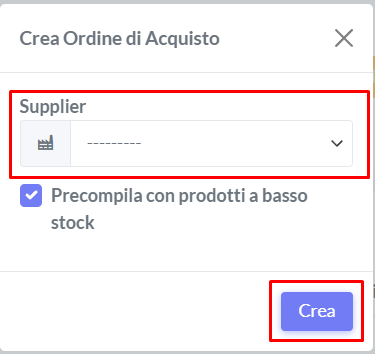
1. Clicca sul pulsante **“+”**
2. Seleziona il fornitore
3. Scegli se **precompilare l’ordine con prodotti a basso stock**
* Se attivi la spunta, l’ordine verrà compilato automaticamente con i prodotti in esaurimento di quel fornitore
* Se non attivi la spunta, potrai aggiungere manualmente i prodotti
{% hint style="info" %}
**Nota**\
È possibile creare un ordine di acquisto anche dalla sezione [**Inventario >> Panoramica**](https://docs.zonwizard.com/it/inventario/panoramica) selezionando i prodotti dall'elenco
{% endhint %}
***
## Gestire un ordine di acquisto
Percorso: [**Inventario >> Ordini di Acquisto >> Dettaglio ordine**](https://app.zonwizard.com/analytics/supplier-order/1536/detail/)
Una volta creato un ordine, puoi gestirne le diverse fasi operative:
* Preventivo
* Ordinato
* Spedito
* Ricevuto
### Preventivo
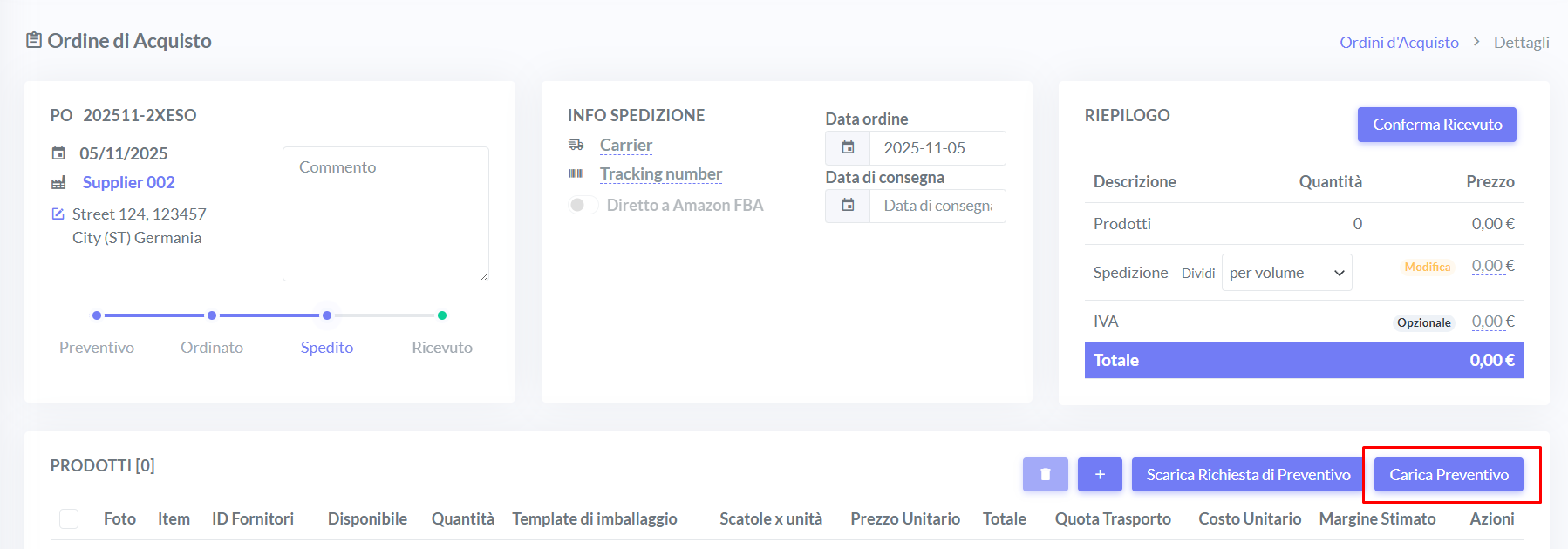
Durante la fase di **preventivo** puoi modificare liberamente l’ordine prima della conferma.
In questa fase puoi:
* aggiungere o rimuovere prodotti
* definire le quantità da ordinare
* specificare il tipo di imballaggio
* scaricare il file Excel per la richiesta di preventivo
Il file Excel contiene tutte le informazioni necessarie per la comunicazione con il fornitore e potrà essere successivamente ricaricato nel sistema.
#### **Campi presenti per ogni prodotto**
* **ASIN** – Codice identificativo Amazon
* **Immagine prodotto**
* **Supplier SKU** – Codice prodotto utilizzato dal fornitore
* **Supplier Item Number** – Generalmente il codice EAN
* **SKU interno** – Se presente
* **Quantità da ordinare**
* **Unità per box**
* **Numero totale di box**
* **Last Price** – Ultimo prezzo di acquisto dal fornitore
* **Price** – Prezzo di acquisto corrente
* **Currency** – Valuta dell’ordine
#### **Caricamento preventivo del fornitore**
Una volta ricevuto il preventivo:
1. Carica lo **stesso file Excel**, compilato con:
* prezzi aggiornati
* costo di spedizione
* ripartizione dei costi di trasporto (per volume, peso, prezzo o quantità)
2. Visualizza l’anteprima dei **margini stimati per marketplace**
3. Se i dati sono corretti, **accetta il preventivo** per passare alla fase successiva
***
### Ordinato
In questa fase:
* gli avvisi di prodotti in esaurimento vengono disattivati
* i prodotti risultano già ordinati
Quando il fornitore conferma la spedizione, clicca su **Conferma Spedito**.
***
### Spedito
In questa fase puoi:
* associare un **tracking number** alla spedizione
Quando ricevi la merce, clicca su **Conferma Ricevuto**.
***
### Ricevuto
L’ordine è concluso.\
Le quantità dei prodotti nel magazzino interno vengono automaticamente incrementate in base all’ordine ricevuto.
***
## Modificare lo stato di un ordine di acquisto
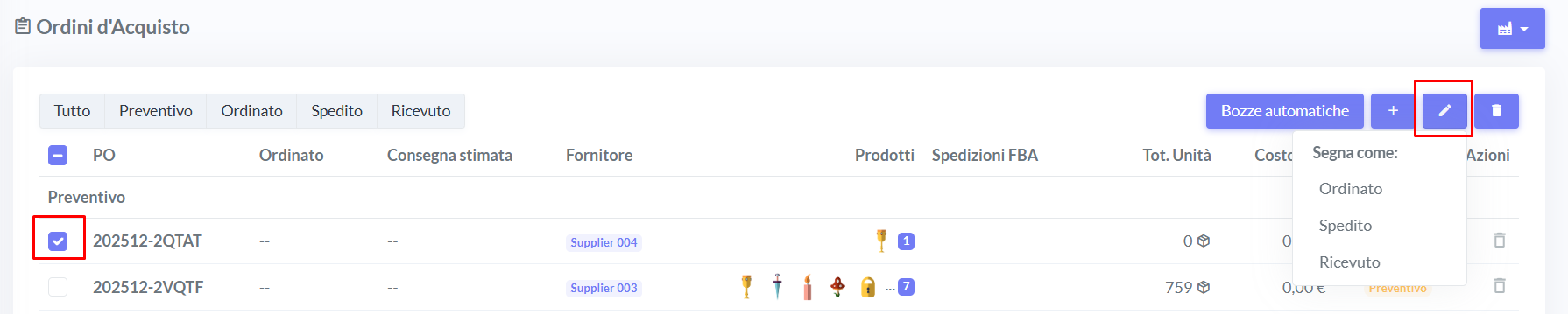
1. Seleziona l’ordine dall’elenco
2. Clicca sull’icona **Modifica**
3. Seleziona il nuovo stato:
* Ordinato
* Spedito
* Ricevuto
4. Conferma cliccando su **Aggiorna**